Вход в Vavada с компьютера: особенности официального личного кабинета
Опубликовано: 12.09.2026
Доступ к игровым платформам с настольных компьютеров и ноутбуков остается востребованным способом взаимодействия с сервисом. Несмотря на рост популярности мобильных приложений, десктопная версия предоставляет более широкие возможности для управления счетом, анализа статистики и прохождения проверочных процедур. Авторизация в личном кабинете Vavada с компьютера требует понимания механики работы платформы, правил безопасности и нюансов навигации. Для пользователя ключевой сценарий — вход Vavada в уже созданный профиль без повторной регистрации и потери доступа к настройкам.
Преимущества десктопной версии для авторизации
Использование ПК для входа в профиль обусловлено несколькими практическими факторами. Дисплеи мониторов предоставляют масштабное отображение интерфейса, что минимизирует вероятность случайных нажатий при вводе логина и пароля или навигации по разделам финансов. Стационарные компьютеры реже подключаются к публичным Wi-Fi сетям, что снижает риски перехвата трафика. Кроме того, именно на десктопе удобнее всего проводить процедуру верификации, так как загрузка качественных фотографий документов с веб-камеры или жесткого диска проходит быстрее и с лучшим разрешением.
Алгоритм официального входа в личный кабинет
Процесс авторизации стандартизирован, но имеет свои особенности, зависящие от текущих условий доступа. Чтобы попасть в профиль, пользователю необходимо выполнить последовательность действий:
- Открыть браузер на компьютере. Рекомендуется использовать актуальные версии браузеров с поддержкой современных протоколов шифрования.
- Перейти на рабочий адрес платформы. Из-за периодических ограничений со стороны провайдеров или регуляторов, прямой доступ к основному домену может быть временно недоступен.
- Найти в правом верхнем углу или в центре главной страницы кнопку «Вход» или «Авторизация».
- Ввести в появившейся форме регистрационные данные: адрес электронной почты или логин, а также пароль.
- При наличии подключенной двухфакторной аутентификации — ввести код из SMS или приложения-аутентификатора.
- Подтвердить вход, после чего система перенаправит пользователя на главную страницу личного кабинета.
Обход ограничений доступа
Ситуации, когда официальный сайт недоступен напрямую, требуют применения альтернативных методов. Пользователи настольных ПК имеют несколько инструментов для восстановления доступа. Самый распространенный вариант — использование рабочих зеркал. Это резервные адреса, которые при подтвержденной принадлежности той же площадке должны открывать тот же пользовательский аккаунт и основные разделы сервиса. Альтернативным решением выступает применение VPN-сервисов или браузерных расширений для проксирования трафика. Выбор ненадежного бесплатного VPN может привести к утечке данных, поэтому предпочтение отдается платным решениям с хорошей репутацией.
Функционал профиля на компьютере
После успешной авторизации пользователь получает доступ к расширенному интерфейсу. Десктопная версия личного кабинета обычно отличается более детализированным представлением информации по сравнению с мобильной версией.

Основные разделы, доступные для управления:
- Финансовый профиль: отображение текущего баланса, истории всех транзакций (пополнения, выводы, ставки), а также управление привязанными платежными методами.
- Настройки аккаунта: изменение пароля, привязка номера телефона или email, управление рассылками и конфиденциальностью.
- Бонусный счет: информация о доступных поощрениях, условиях их отыгрыша (вейджер), сроки действия и история активации.
- Игровая статистика: фильтрация истории ставок по дате, типу развлечения или размеру выигрыша.
Особенности работы платежных систем на десктопе
Управление финансами через компьютер имеет свою специфику, связанную с редиректами на сайты банков и платежных систем. В отличие от мобильных приложений, где часть операций проходит через встроенные шлюзы, на ПК часто открываются новые вкладки для подтверждения транзакции.
| Способ | Что проверить на ПК | Скорость |
|---|---|---|
| Банковская карта | Редирект, получателя, сумму и подтверждение банка | Зависит от банка и платежного шлюза |
| Электронный кошелек | Получателя, сумму и статус операции | Зависит от сервиса |
| Криптовалюта | Сеть, адрес, сумму и подтверждения | Зависит от сети и правил площадки |
Верификация и безопасность транзакций
Для получения полного функционала, включая беспрепятственный вывод крупных сумм, аккаунт должен пройти процедуру верификации. На компьютере этот процесс организован максимально удобно. Пользователю потребуется загрузить скан-копии или четкие фотографии паспорта, а также документ, подтверждающий адрес регистрации (например, квитанция за коммунальные услуги). Дополнительно платформа может запросить фотографию банковской карты, с которой производились пополнения, или скриншот профиля в электронной платежной системе. Крупный план и высокое разрешение изображений, доступные при работе с ПК, значительно ускоряют проверку со стороны службы безопасности.
Распространенные ошибки при авторизации
Даже при строгом следовании инструкциям пользователи могут столкнуться с проблемами входа. Большинство из них решаются за несколько минут, если понимать их причину.

Неверные учетные данные
Самая частая проблема — опечатка в логине или пароле. Раскладка клавиатуры, случайно нажатая клавиша Caps Lock или автозаполнение браузера, сохранившее устаревший пароль, блокируют доступ. Решение — ручной ввод данных или использование функции восстановления пароля через привязанную почту.
Проблемы с кэшем и файлами cookie
Браузеры сохраняют временные файлы для ускорения загрузки страниц. Если на платформе произошло обновление кода, старый кэш может конфликтовать с новой версией, выдавая ошибки авторизации или пустой экран после входа. Очистка кэша и cookie для данного ресурса, а затем перезапуск браузера обычно устраняют неполадку.
Блокировка аккаунта
Служба безопасности может временно заморозить профиль при подозрении на взлом, создание мультиаккаунтов или нарушение правил платформы. В таких случаях самостоятельное восстановление доступа невозможно — требуется обращение в службу поддержки через доступные каналы связи с указанием своих регистрационных данных.
Многопрофильный доступ и управление сессиями
Десктопные браузеры позволяют использовать функцию инкогнито или создавать несколько профилей. Это бывает полезно, если один компьютер используют разные зарегистрированные пользователи. Однако платформы строго относятся к созданию мультиаккаунтов с одного IP-адреса и устройства. Если два разных человека авторизуются в своих профилях по очереди на одном ПК, система безопасности может счесть это нарушением правил и заблокировать оба аккаунта для проверки. Чтобы избежать подобных ситуаций, рекомендуется очищать кэш и cookie после каждого сеанса или использовать разные профили в браузере с изолированными средами хранения данных.

Одновременный вход с мобильного телефона и компьютера обычно не вызывает блокировки — платформа поддерживает кросс-платформенный доступ. Тем не менее, при смене устройства или IP-адреса сессия может быть сброшена в целях безопасности, и потребуется повторная авторизация.
Правила цифровой гигиены при работе с профилем
Безопасность личного кабинета зависит не только от технических решений платформы, но и от действий самого пользователя. Работа за компьютером, особенно если им пользуются несколько человек, требует соблюдения строгих мер предосторожности.
Первое правило — использование сложных паролей, не совпадающих с паролями от других сервисов. Идеальный вариант — применение менеджеров паролей, которые генерируют и хранят криптостойкие комбинации. Второе правило — обязательная активация двухфакторной аутентификации (2FA), если такая опция предусмотрена в настройках профиля. Даже при утечке пароля злоумышленники не смогут войти без доступа к устройству пользователя.
Отдельного внимания заслуживает защита от фишинга. Мошеннические ресурсы часто копируют дизайн официального сайта, используя домены с опечатками (например, добавляя лишний символ или заменяя доменную зону). Ввод данных на такой странице приводит к компрометации аккаунта. Перед авторизацией всегда следует проверять адресную строку браузера и наличие значка защищенного соединения (замка).
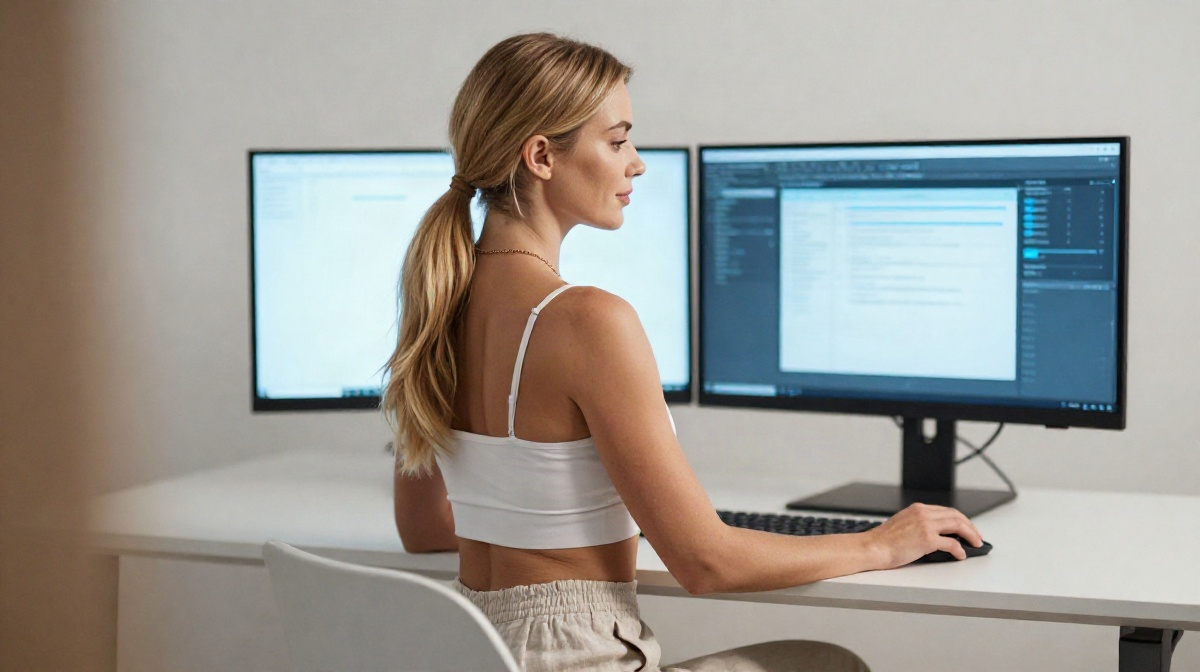
Завершая сеанс работы с платформой на чужом или общественном компьютере, необходимо не просто закрыть вкладку, но и нажать кнопку «Выход», чтобы разорвать сессию и удалить авторизационные токены.
Технические требования к браузеру
Для корректного отображения интерфейса личного кабинета и работы анимационных элементов браузер должен поддерживать актуальные веб-стандарты. Устаревшие версии Internet Explorer не способны отрисовать современные интерфейсы. Оптимальным выбором выступают Google Chrome, Mozilla Firefox, Safari или Microsoft Edge. Важно не отключать JavaScript, так как без него динамические элементы форм, кнопки и всплывающие окна перестанут функционировать. Также стоит обратить внимание на блокировщики рекламы (AdBlock и аналоги) — в некоторых случаях они могут агрессивно фильтровать скрипты, необходимые для корректной работы кабинета, блокируя окна пополнения баланса или вывода средств.
Адаптивная верстка официального сайта подстраивается под разрешение монитора. На широкоформатных дисплеях боковое меню может трансформироваться в верхнюю навигационную панель, а информационные блоки выстраиваться в несколько колонок. Это облегчает поиск нужного раздела личного кабинета без лишних скроллов.
Грамотный подход к авторизации в Vavada с компьютера обеспечивает не только стабильный доступ к функционалу, но и сохранность финансовых средств и личной информации. Соблюдение базовых принципов цифровой гигиены, внимание к деталям при вводе данных и понимание работы зеркал позволяют сделать взаимодействие с платформой комфортным и безопасным.
Реклама

Навигация по сайту
Календарь
Архивы